FXトレーダーのしろうです!

MT4の注文変更時の音を変更したい…どうやってやるの?
と気になる人のために、今回の記事ではMT4の注文変更時の音を変更してみたので共有させていただきます。

あぶさん公認講師がまるごとサポート!
サポート人数には限りがございます。
詳しくはこちら

【MT4注文変更】ポンッという音を変更・設定する理由

まず、MT4の音を変更しようと思ったきっかけについて。
FX歴はもうかれこれ5年程度になります。
これまで長く負け続けてきた経験や、長くつらい研究の時間は私にとっては貴重な時間でありつつも、本当に大変な時期でした。
そして、注文時の「ポンッ」という音が鳴ると負けたときの嫌な思い出や、つらい時期を思い出してしまいしんどくなっちゃうんですね。
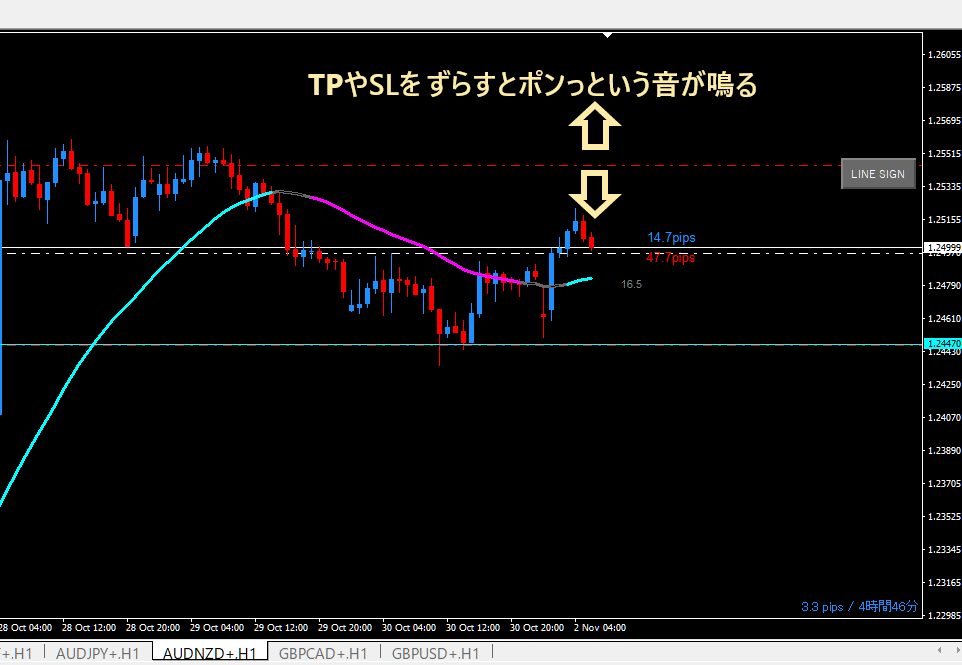
それで、
じゃあ、MT4の音を変更しちゃおう
という運びとなりました。
【MT4注文変更】ポンッという音を変更・設定方法
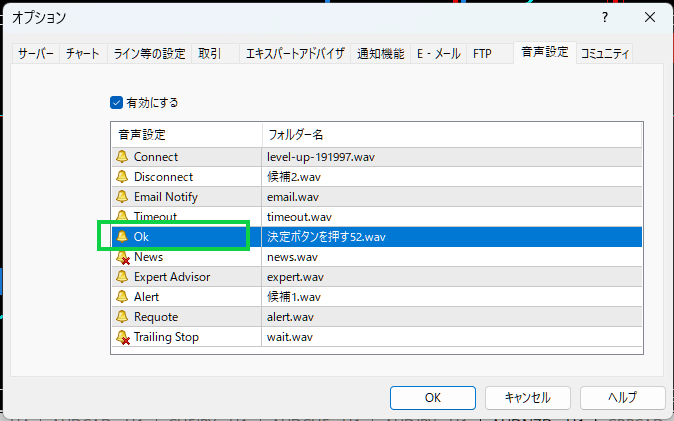
MT4で注文時やログイン時などさまざまな効果音は基本的にカンタンに変更できます。
- ツール
- オプション
- 音声設定
あとは好きなファイルに変えるだけです。
とりあえず今の画面はこのような形になっています。
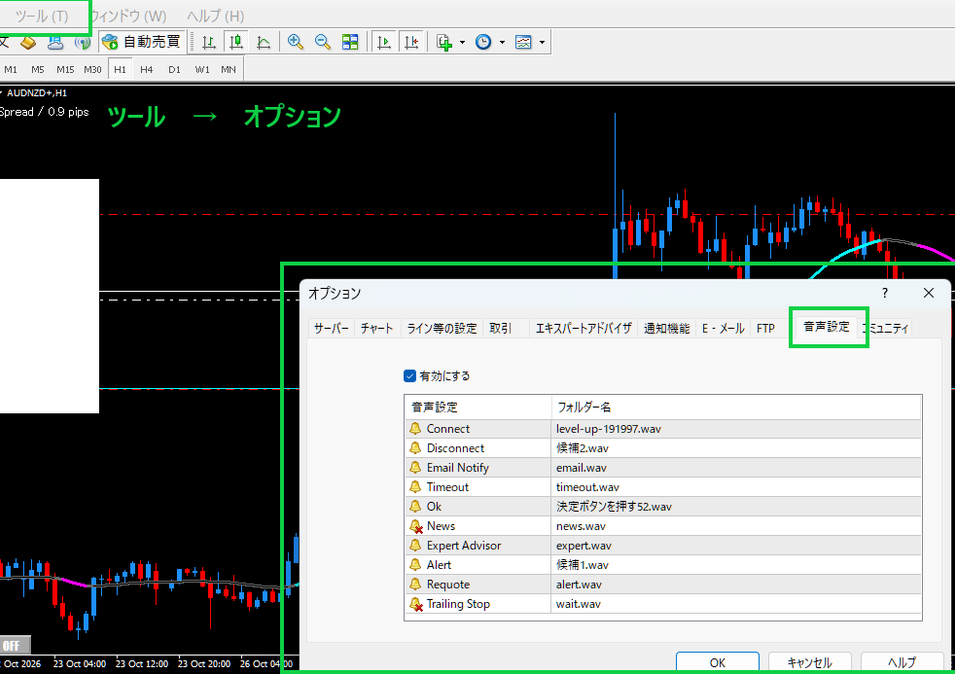
今回は効果音ラボさんのフリー素材を使わせていただきました。
- 好きな効果音をえらんで、ダウンロード
- mp3ファイルをwavファイルに変換 ファイル変換はこちらのサイト(WAVコンバーター)で行いました。
- (wavファイルならそのままで良いです)
- wavファイルを soundファイルに入れる
- soundファイルは MT4の ファイル → データファイル で表示されます
あとは、好きな音声ファイルを選びましょう。MT4を再起動しなくともOKです。
どちらかというと注意事項の方が大切です。

注意事項 2つ

- 音声ファイルの形式が、wav.形式になっていること
- 反映されない場合はファイルを選んでエンターキー
音声ファイルの形式は必ずwav.形式にしてください。
また、音声ファイルをえらんでも元の音声ファイルに戻っちゃう場合は、えらんだあとにエンターキーを押すと反映できます。(理由はわかりませんが、パソコンによってはなる人がいるみたいです)
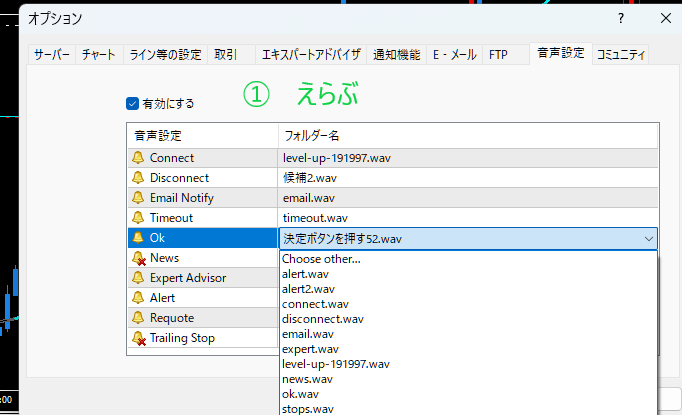
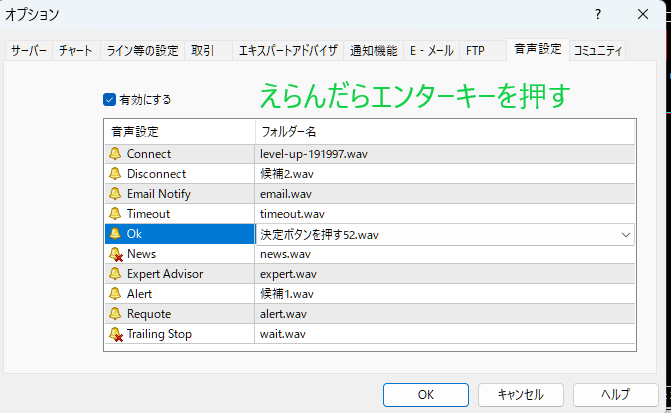
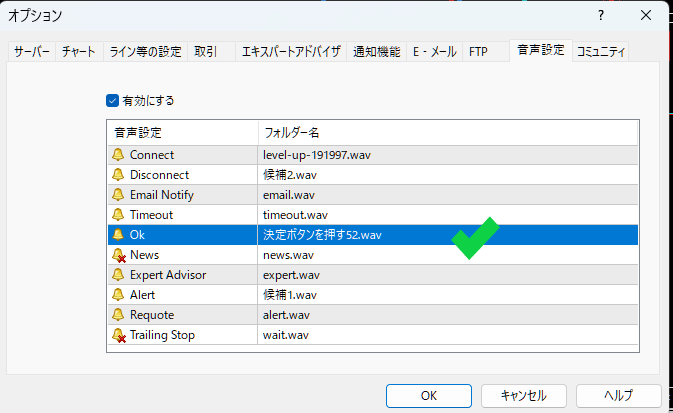
ちなみに、今回使ったのはピコンという単純な音でした。
効果音ラボ 決定ボタンを押す52
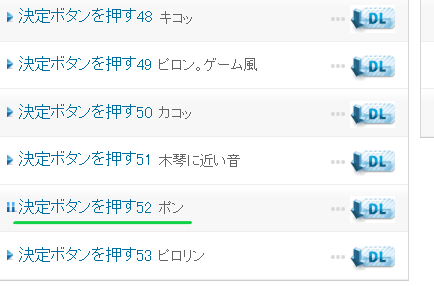
クリックすると音が出ます。
みなさんも、「FXのトレード、いい感じになってきたなぁ」と思い始めたら効果音を変えるのをオススメします。


コメント