しろうです!
以前Xでポストした
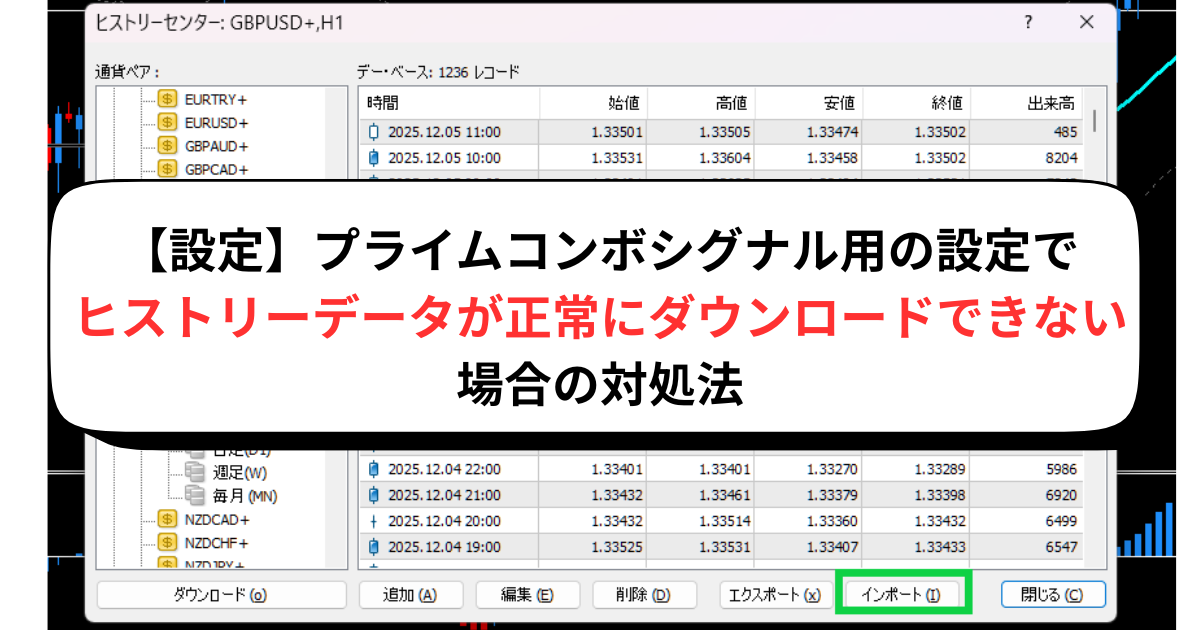
ヒストリーデーターが正常にダウンロードできない場合
の対処法をわかりやすくまとめたのでご紹介します。
ヒストリーデーターが正常にダウンロードできない方へ
— 知楼(しろう)@FXトレーダー (@fx_gold_skin) December 9, 2025
他のFX業者からダウンロードして、エクスポートしてファイルを保存。保存したファイルをご自身のチャートへインポートすると表示されました。
ただ、ダウンロード元のFX業者のローソク足となるのでその点はご注意ください。方法は ↓

あぶさん公認講師がインジケーター使い方をまるごとサポート!
サポート人数には限りがございます。
詳しくはこちら

ヒストリーデータが正常にダウンロードできない原因

プライムコンボシグナルでは、ローソク足のデータが多ければ総合データとして正しく検証できます。
ただしローソク足に関してはFX業者によっては1000本で限られていることが多いため、別途ダウンロードする必要があります。
しかし、
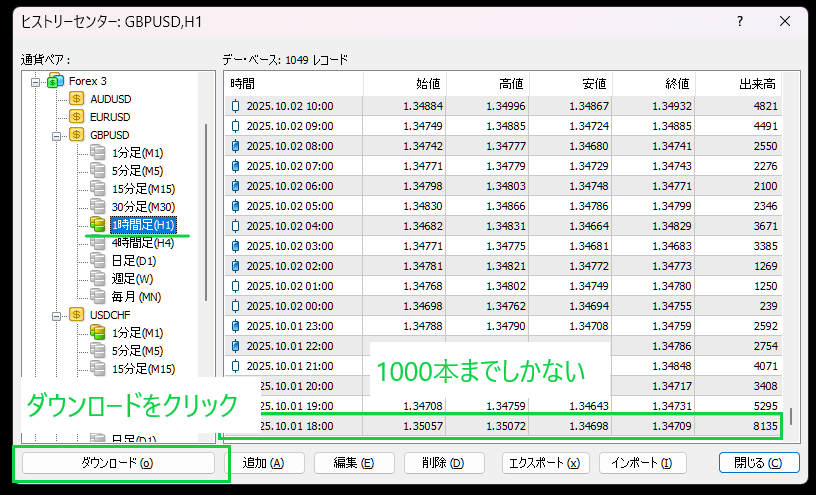
- ダウンロードしても1000本までしか表示されなかった
- 追加したはずのローソク足が足りない場合
があります。
FX業者によってはダウンロードできないようです。

僕の場合はVantageのロー口座では、ダウンロードできませんでした。
ヒストリーデータが正常にダウンロードできないときの対処法

ヒストリーデーターが正常にダウンロードできないときの対処法
として、
- 別のFX業者からダウンロードする
- 海外のサイトからダウンロードする
など、複数の対処法があります。
しかし、不慣れな方やヒストリーデーター初心者さんにとってはわかりにくいものかと思います。
そこで、いちばん簡単な方法をご紹介します。
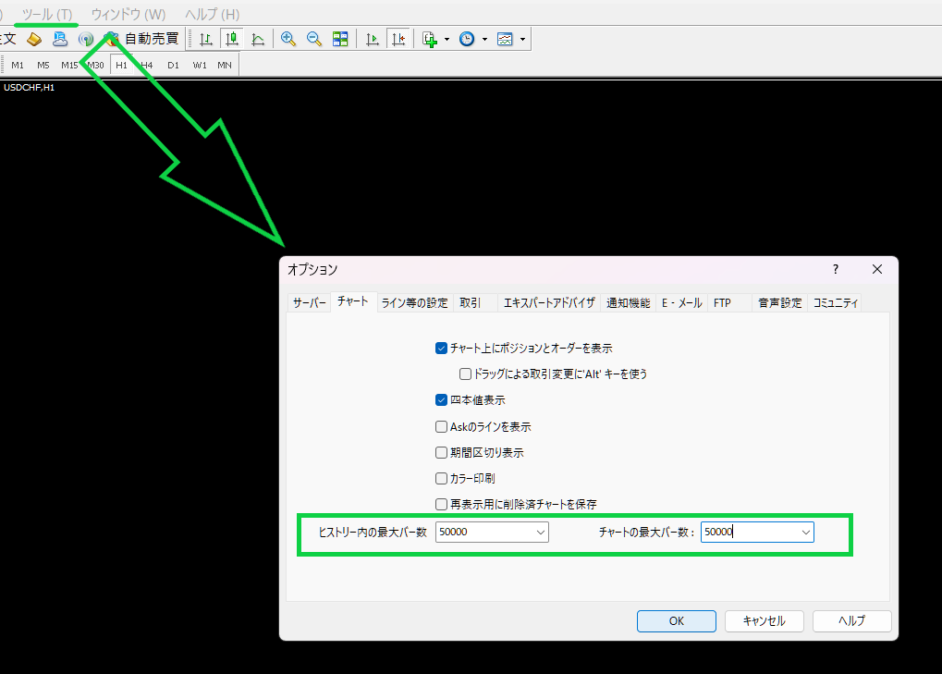
まず、MT4のオプション → ツール でチャートタブでできるだけ多くの数字をいれます。
例:99999999999 など
まず、ご自身のFX業者ではなく別のFX業者からローソク足をダウンロードします。
現在のところ、XMのスタンダード口座(デモ口座も)でダウンロードができました。
XMの画面で解説しますね。
F2を押して、必要な時間足をダブルクリック(グレーからカラーに変わります)
ダウンロードをクリックします。
ファイルを保存しましょう。
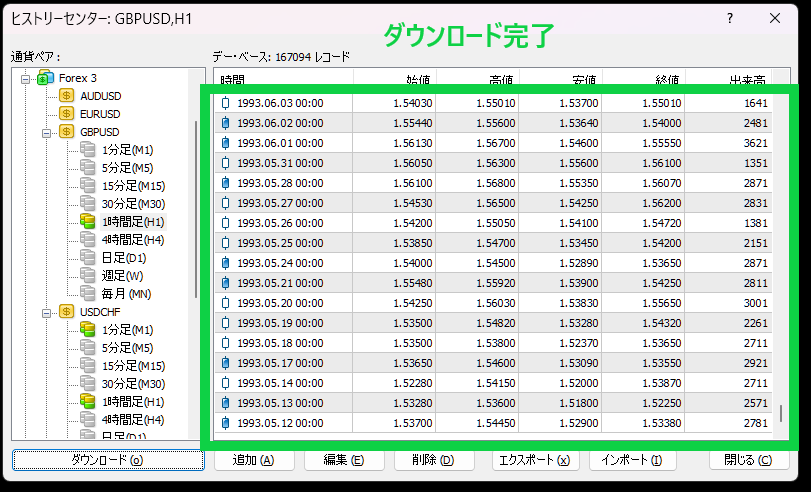
まずは、ダウンロードできているか確認します。
エクスポートをクリックしてファイルを保存します。
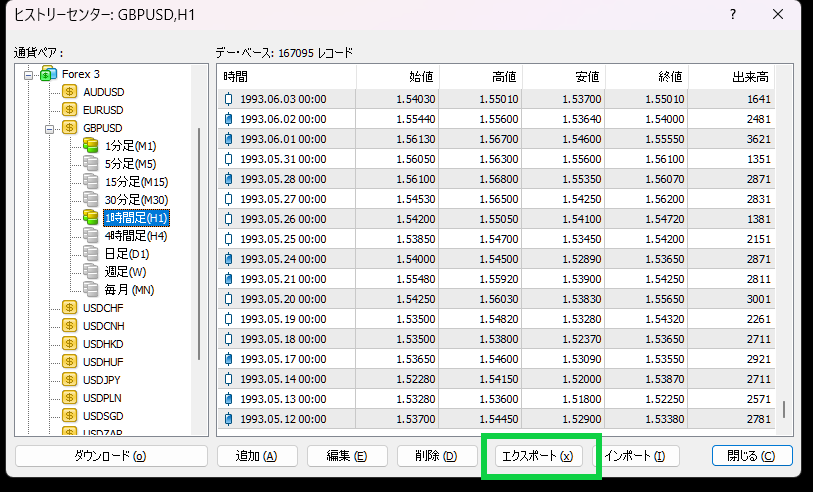
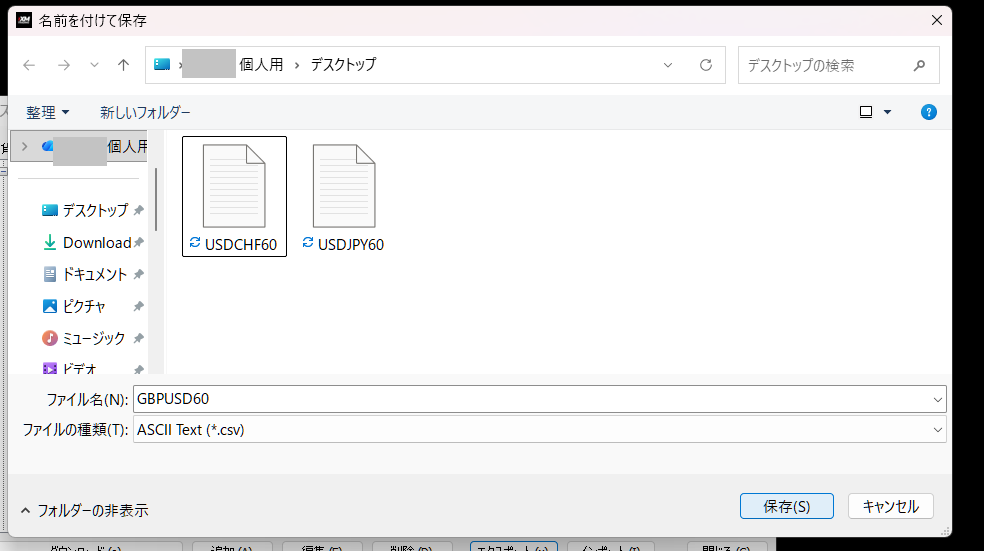
ご自身のFX業者のMT4を開きます。
僕はVantageという海外FX業者です。
同じくF2キーを押して、次はインポートします。
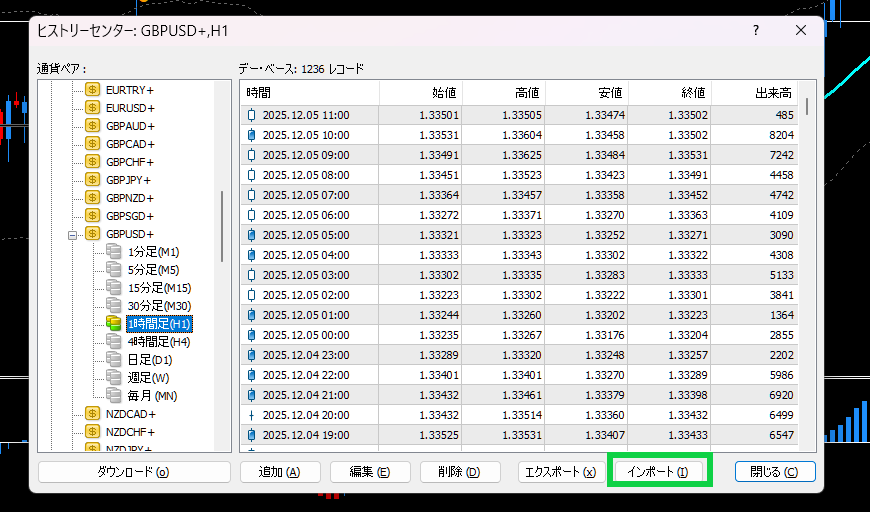
さきほどダウンロードしたファイルを開きます。
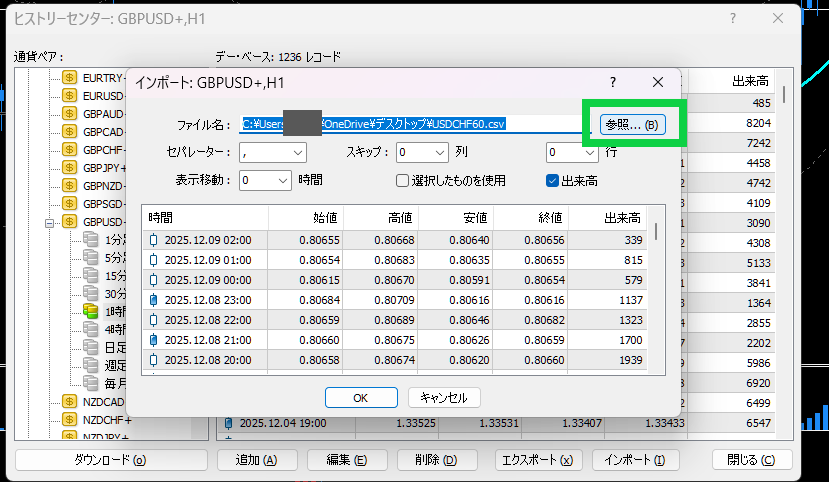
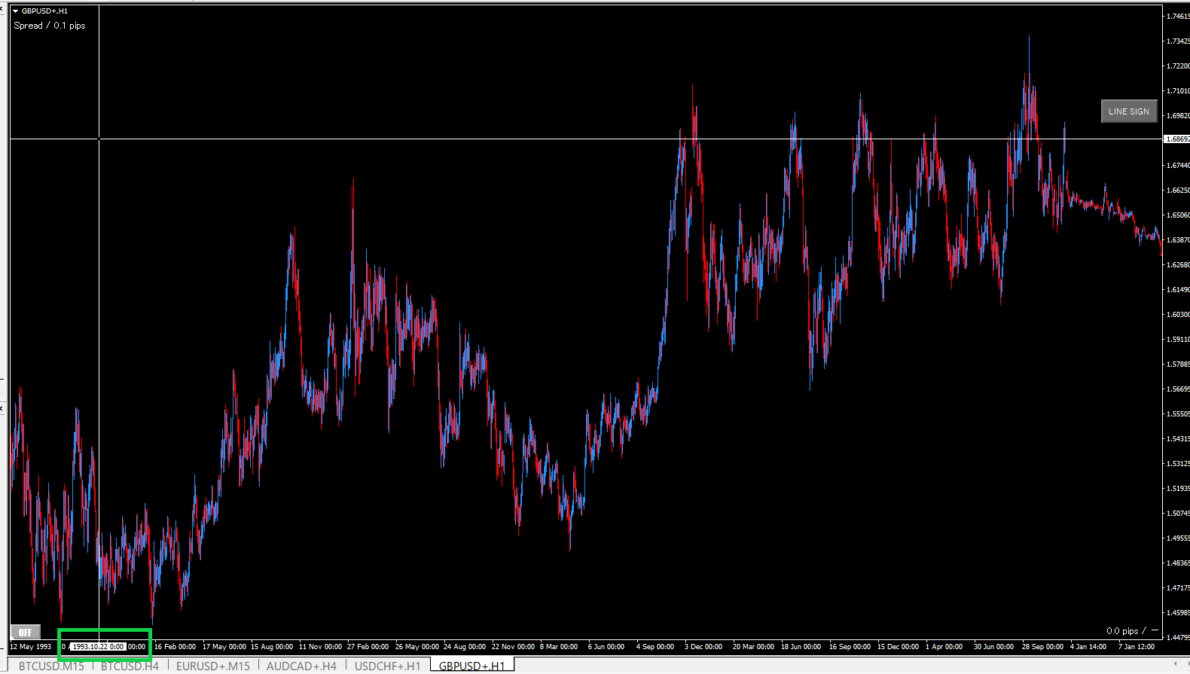
※今回は99999999など大きい数字でダウンロードしたため一番最後のローソク足まで表示されています。(1993年)

注意点
今回はいずれもメタクォーツ社から直接ダウンロードする方法を紹介しているので、表示されるローソク足は他のFX業者でもほぼ同じと考えられます。
ですが、注意点があります。
- 時間足を間違えない
- 細かい価格差は起こり得る
- インポート後は MT4 を再起動
- データ量が大きすぎると重くなる
以上です。
バグが発生する可能性もあるため、設定はあくまで自己責任でお願いします。

コメント