しろうです!
いつもありがとうございます。

XサーバーのVPSってどうなの?

VPSをFXで使うまでの実際の流れを知りたい
と、気になる人の為に、今回は
Xサーバーで実際契約しVPSでMT4を稼働させた
ので手順をひとつずつわかりやすく解説していきます。

あぶさん公認講師がインジケーター使い方をまるごとサポート!
サポート人数には限りがございます。
詳しくはこちら

VPSをはじめる理由について
本業などで外出が多くなったために、
出先でトレードできないか?
というのが課題になっていました。
やはりVPSならスマホからでも操作ができるので、VPSを試しに始めてみました。
VPSの選び方
最近ではVPS界隈はXサーバーがいちばん評判高いようです。
僕は基本的にはコスパを重視しますが、本口座でトレードすることも考えておりできれば安さよりはパフォーマンスで選びたいと思い、Xサーバーをえらびました。
過去につかっていたVPS
- お名前.com
- エイブルネット
- XMの無料VPS
- このは
意外と使いやすかったのはエイブルネットですね。シンプルでコスパもよくわかりやすかったです。
お名前.comは営業メールが多くこのはは設定が少しややこしかった気がします。
XMの無料VPSも使いにくいということはなかったですが、サポートが海外の方なのですこしわかりにくかったです。
このははWindowsではなく別のOSにしてしまって、ちょっと混乱してしまいました。

【手順】VPS購入~MT4稼働まで
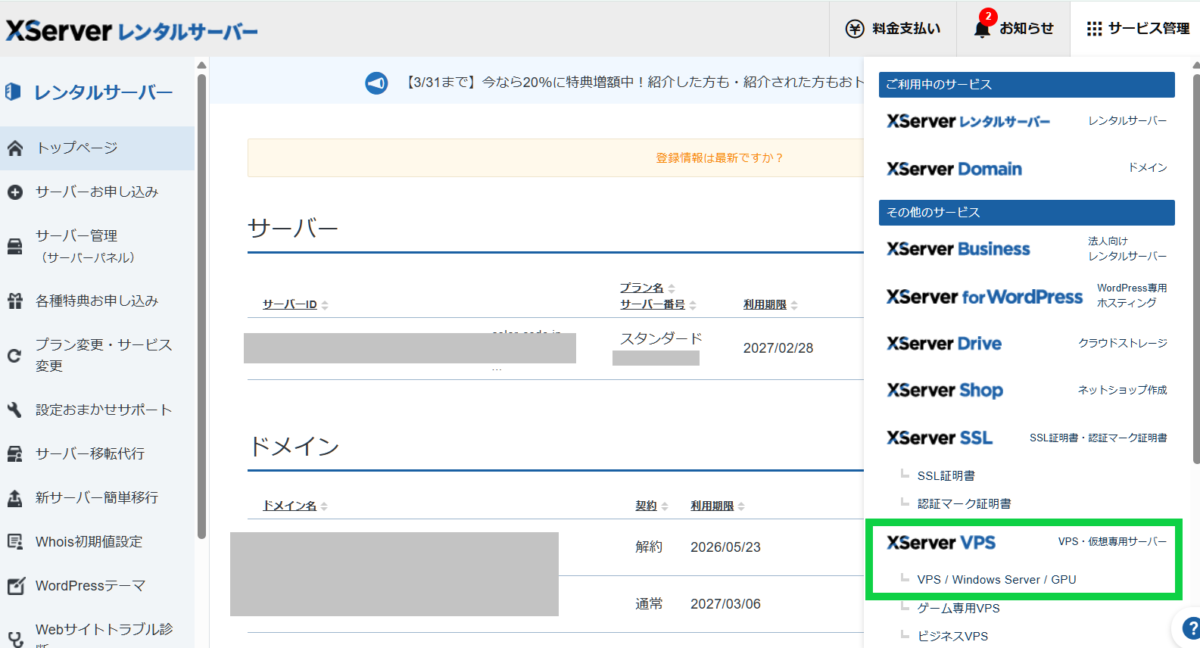
ログインページから Xserver VPSをえらびます。
僕はXサーバーのユーザですが、ユーザではない人は公式サイトからどうぞ。
ゲーム用、ビジネス用とありますが、 通常のVPSをえらびます。(みどりの枠)
プランと設定をえらびます。
今回の用途はとりあえず
スマホからトレードできればOKなので2GB程度で十分
です。2GBをえらびました。
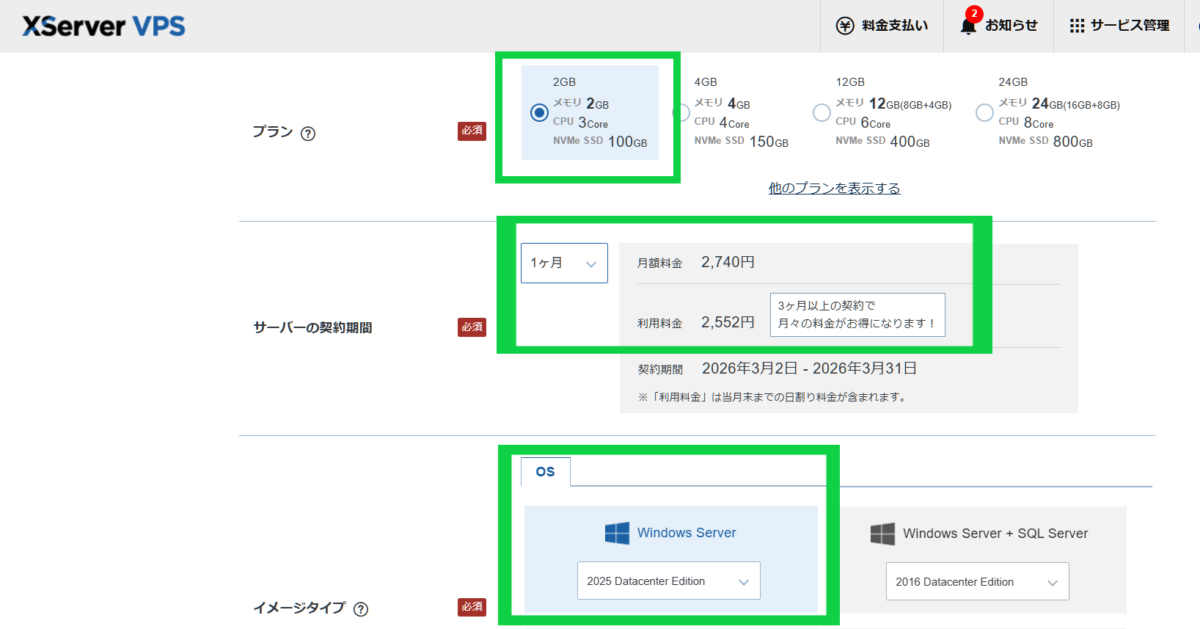
お試しに1カ月だけ。通常は3ヵ月の方が安くなります。
さらに僕からの友達割引というのもありますので良かったらのぞいてみてくださいね。
イメージタイプは左上の Windows Server でOKです。
その他3つの意味
Windows Server + SQL Server
→ データベース使わないなら不要(無駄に高い)
Windows Server for Remote Desktop
→ 同時接続ユーザーを増やす企業向け。個人利用なら不要
Windows Server + Office
→ VPS内でOffice使わないなら不要
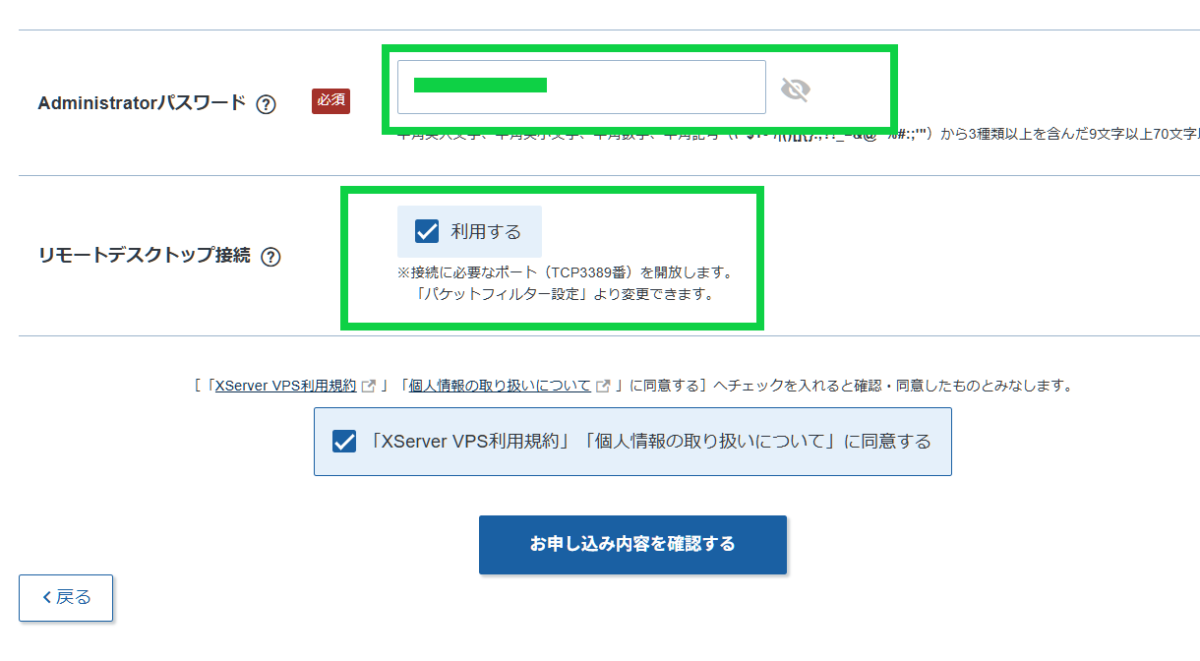
実際にVPSにログインする時用のパスワードを設定します。大文字と小文字、記号が必要です。
リモートデスクトップ接続をオンにして、申し込みします。
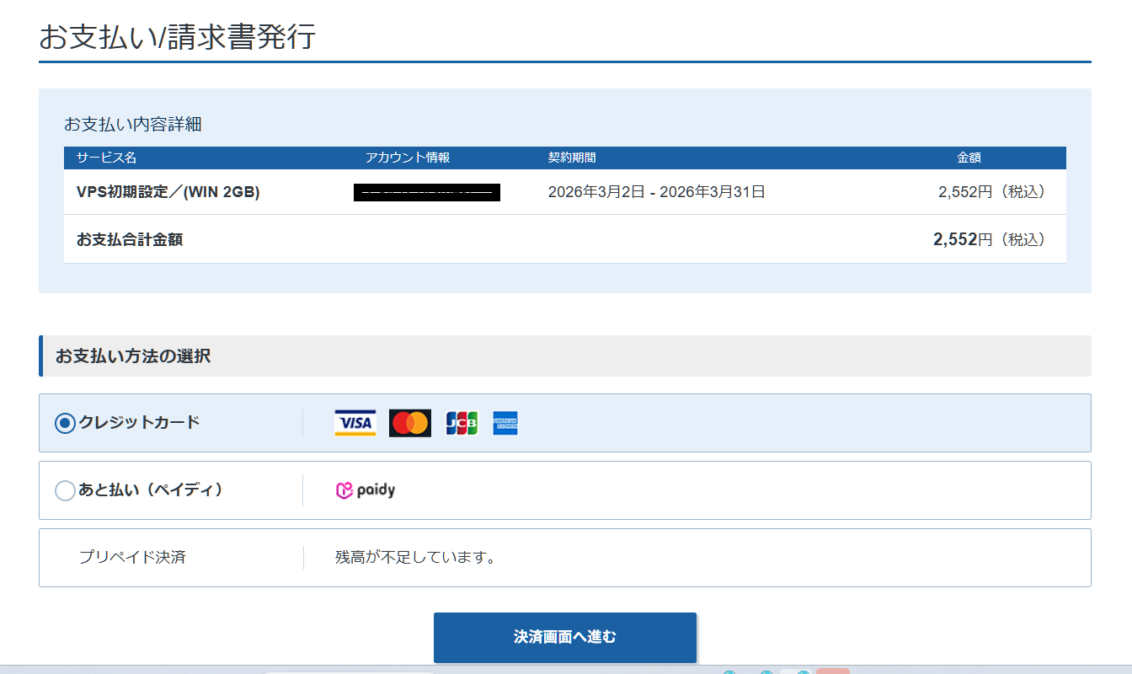
クレジットカードとペイディがありました。
ペイディ、ちょっと興味があったのでペイディで支払いしています。(口座引き落としです/コンビニ支払いも可)
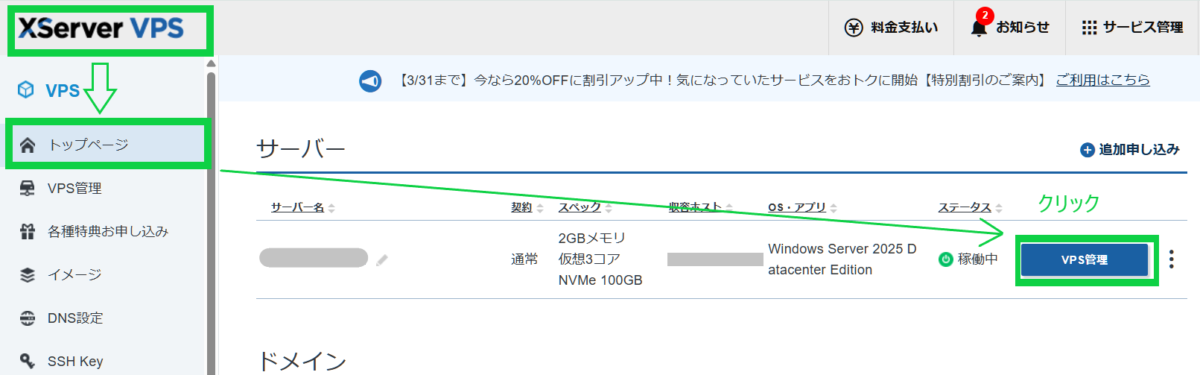
ログインページより、VPS管理をクリック。
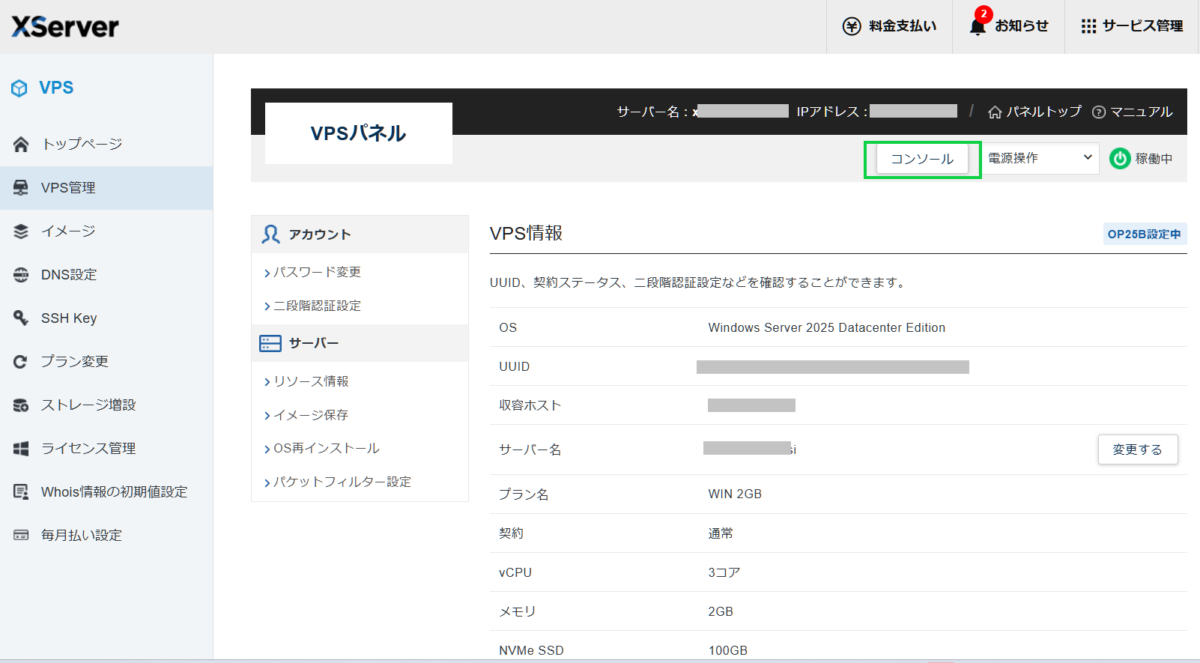
次に、コンソールをクリックします。
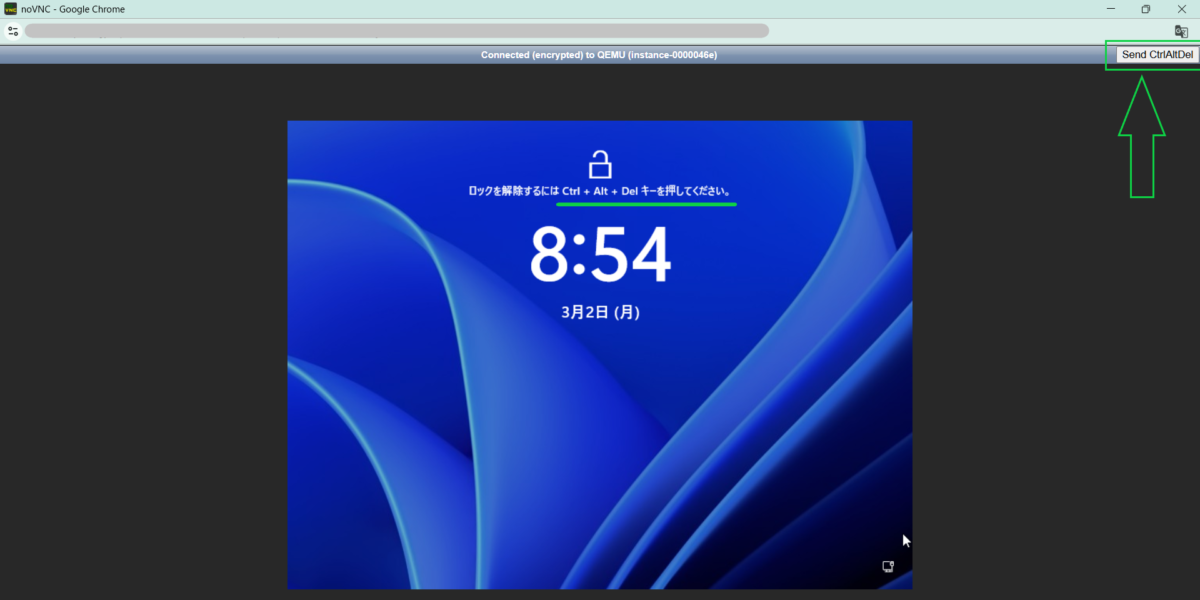
コンソール稼働後の画面です。 コントロールキー + アルト + Delete キーを押す必要がありますが、なぜか自分のキーボードでは反応なし。
右上の 「Send CtrlAltDel 」を押したら進みました。
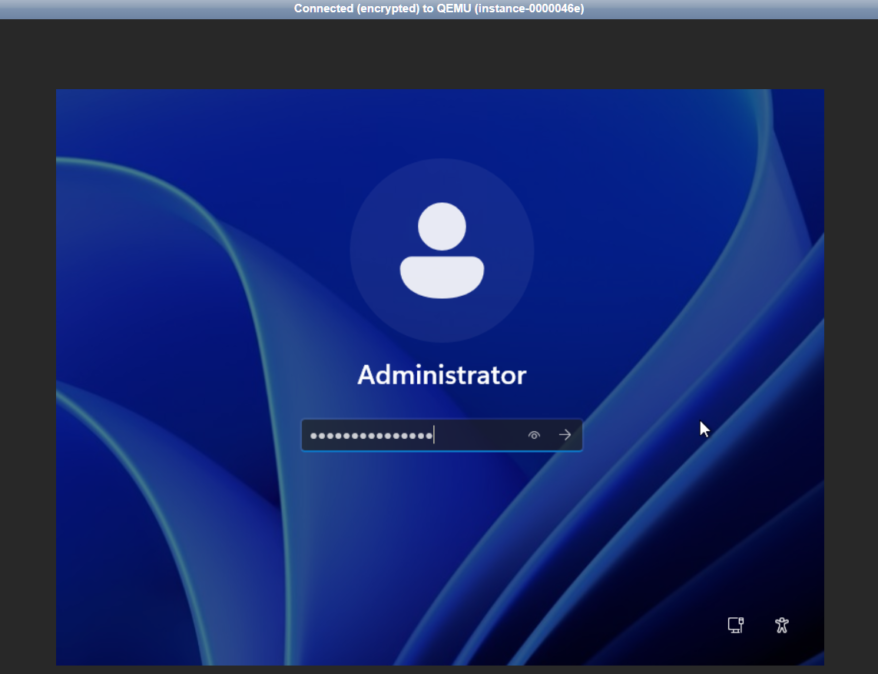
ここからキーボードが使えます。最初に登録しておいたパスワードを入力します。
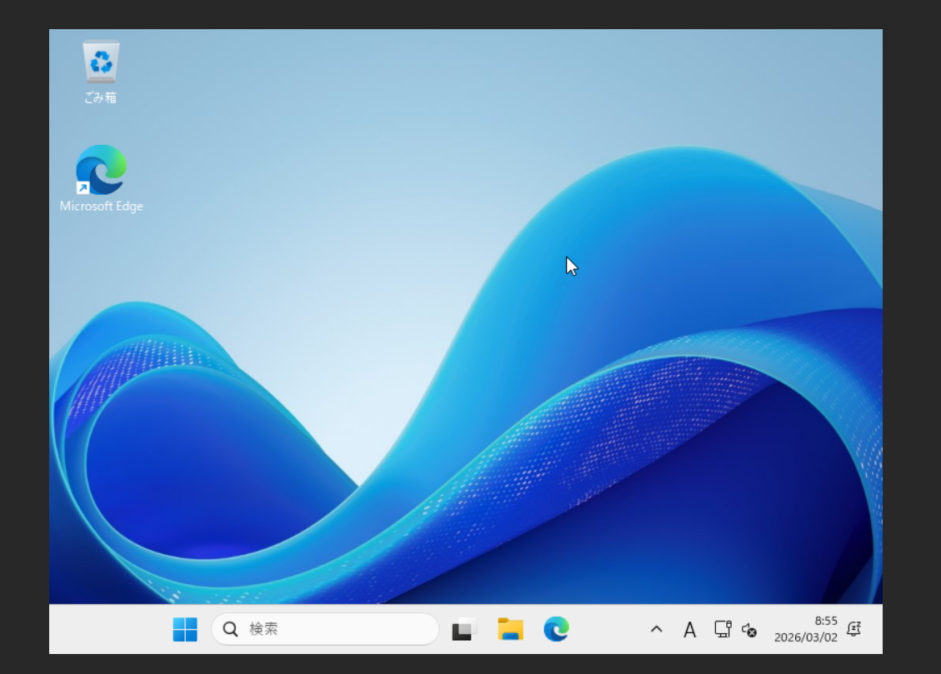
コンソールなので動きがもっさりです。(リモートはスムーズでした。)
とはいえ、操作はできるのでこのまま続けます。
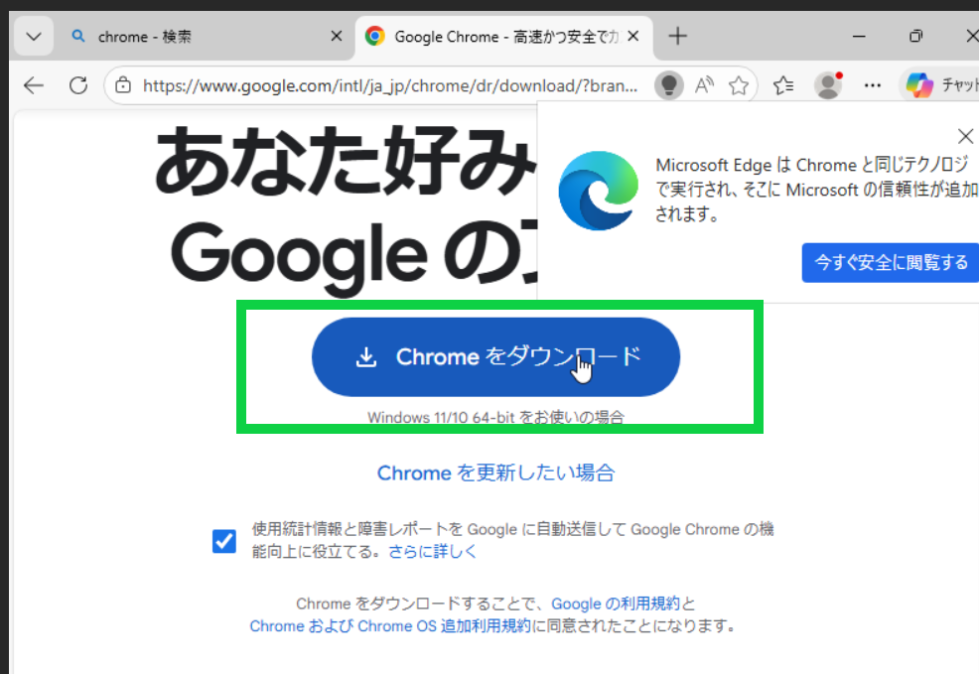
Chromeが使いやすいので、MicrosoftEdgeからChromeをインストールします。
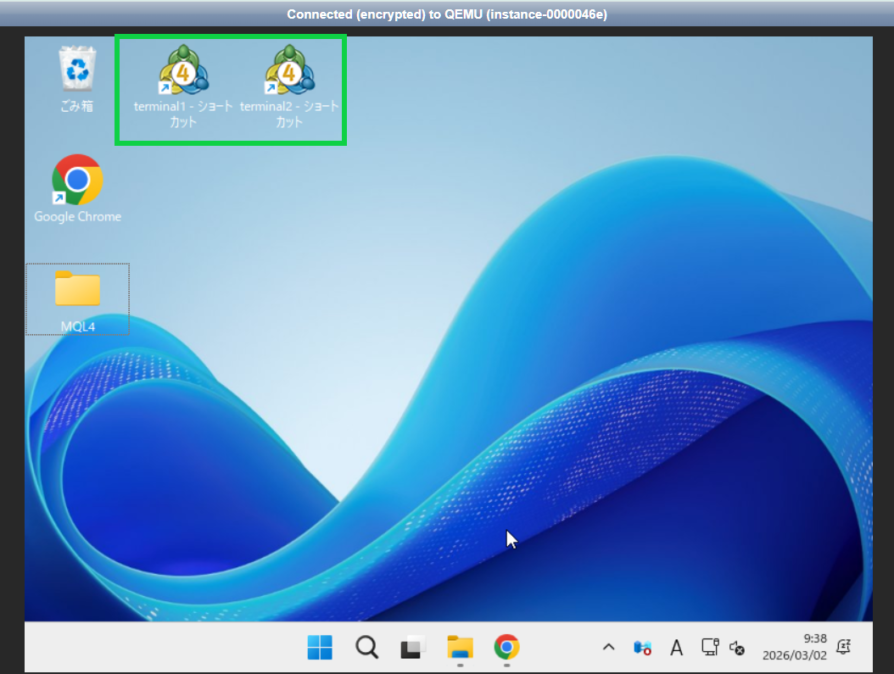
滞りなくダウンロードとインストールが終わりました。
僕の場合はVantageからダウンロードしています。
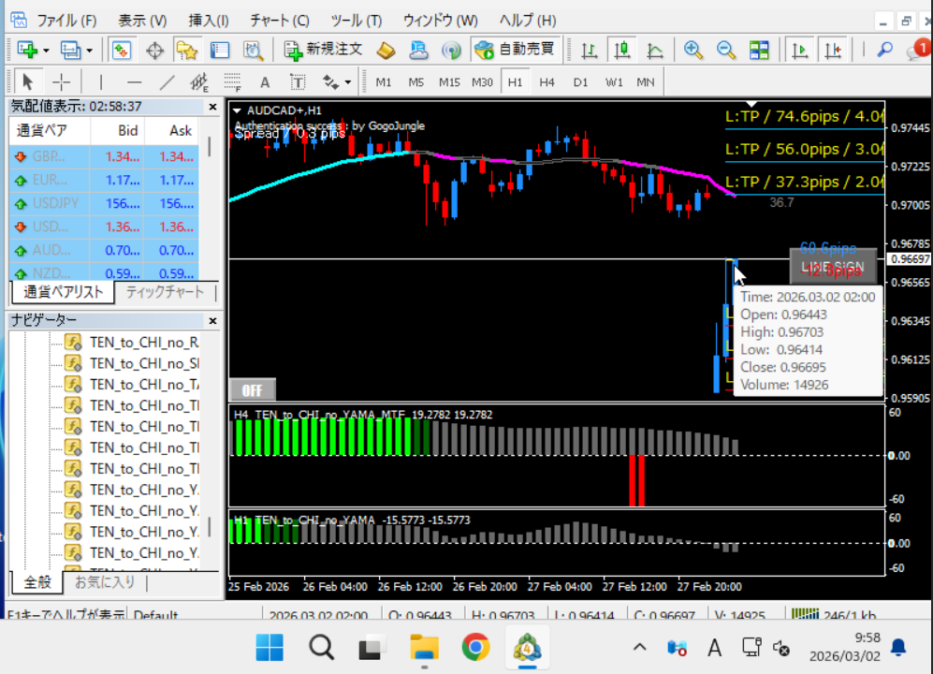
メール設定、ローソク足設定、もろもろ設定して稼働をチェックします。
動作良好。
チャート1枚ずつなら、MT4を2台稼働しても全然余裕でした。
今回は谷トレード用にチャートを設定しています。
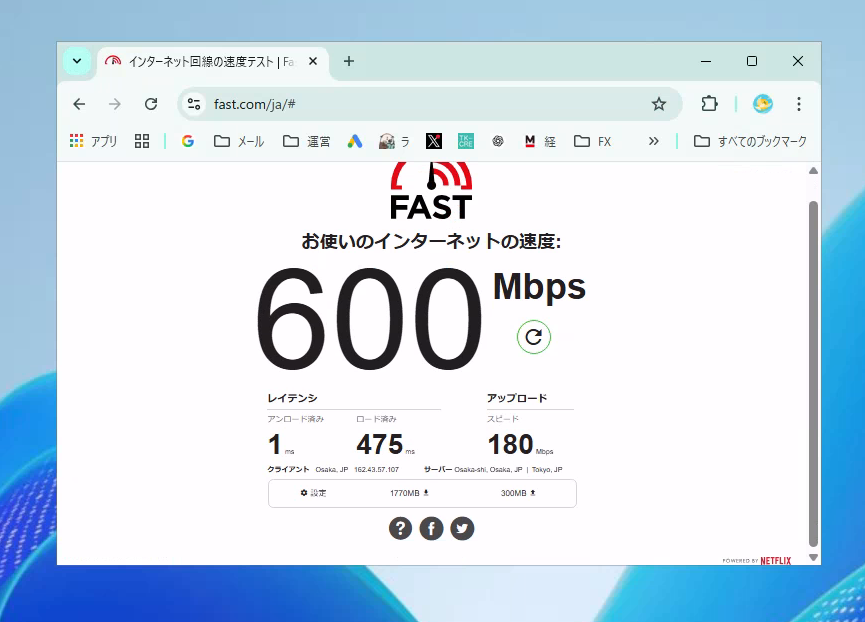
おまけです。インターネット速度。
600Mbps、早すぎてちょっと引くくらいです。 アップロードも180Mbpsと問題なしです。
以上です。
Windowsでリモート接続する方法について
今回はXサーバーのコンソールからの稼働だったので、動きがもっさりしています。
これは画像配信のような形になっているからですね。
Windowsのプロトコルを使った本来のリモート接続なら動きはスムーズです。
念の為繋ぐ方法も簡潔につたえておきますね。
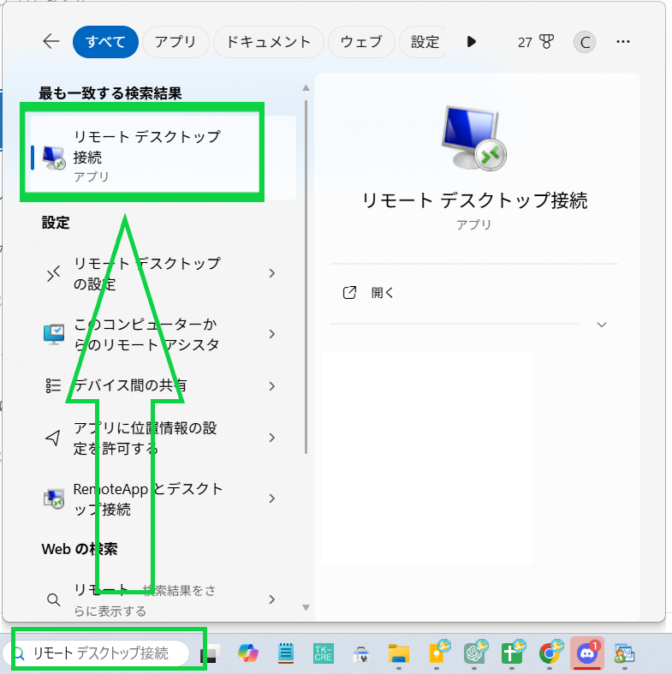
Windowsの下にあるタスクバーからリモートと入力し、リモートデスクトップ接続を稼働させます。
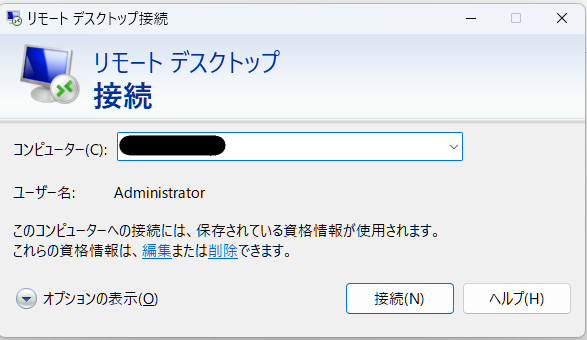
IPアドレスを入力します。
IPアドレスについて
Xサーバーにログインしたら画面右に、「VPS管理」があります。
こちらをクリックするとIPアドレスが画面下のほうに表示されます。
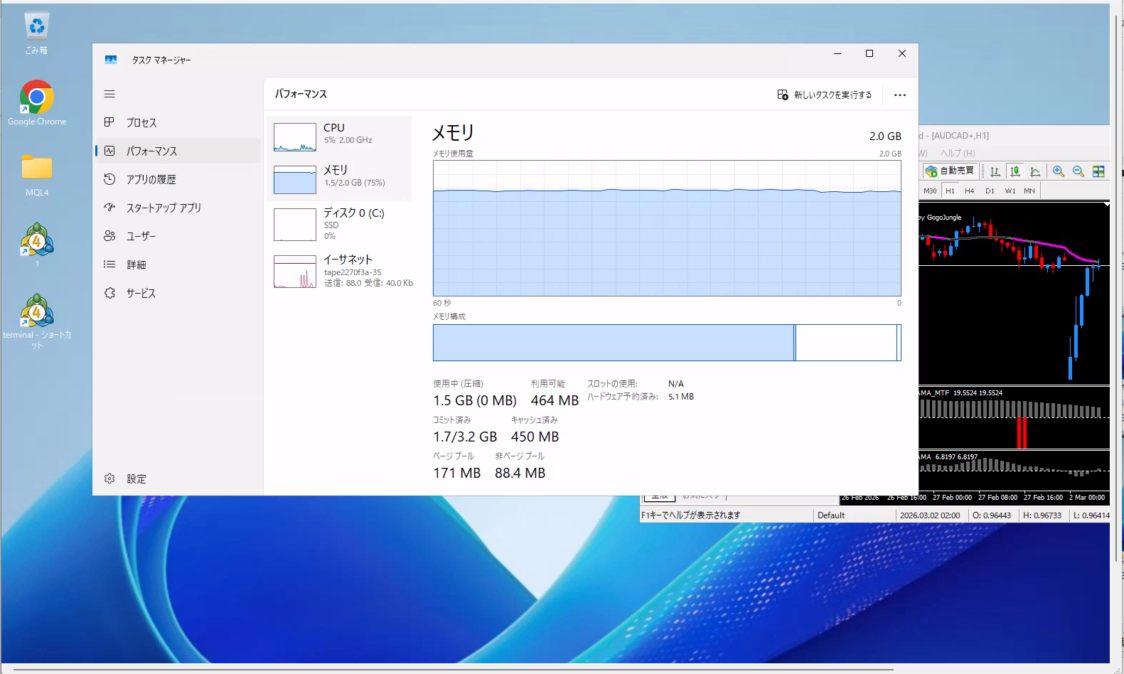
CPUはなかなか優秀です。
現在はMT4を一つ稼働させている状況です。(山2つと谷1つのシンプルなチャート)
タスクマネージャーではそこそこメモリを食ってはいますが、動きはかなりスムーズ。
これくらいならまずエントリ―、決済は申し分ないでしょう。
以上です。
最後にスマホでの設定もやってみたので共有しておきます。
iPhoneでリモート接続
以前自動売買していたときはiPhoneで「RDP」という名前のアプリだったようです。(確か)
今はWindowsAppmobileという名前になっているようです。(違っていればすみません。)
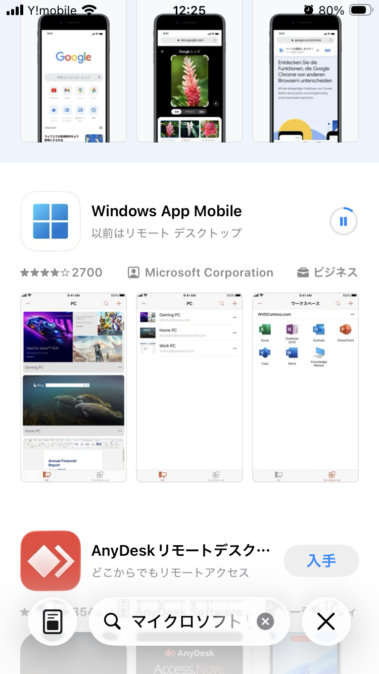
WindowsAppMobileを探してインストールします。
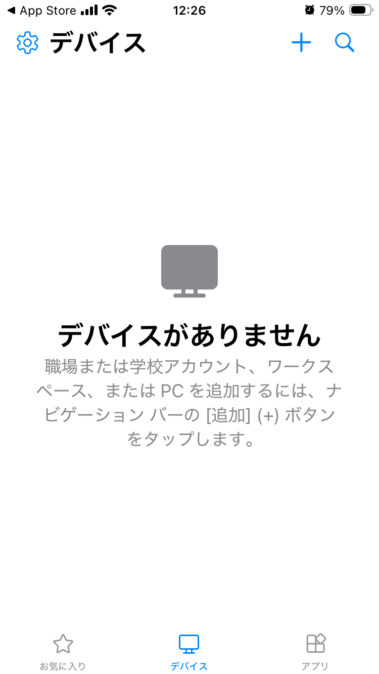
右上の「+」をタップします。
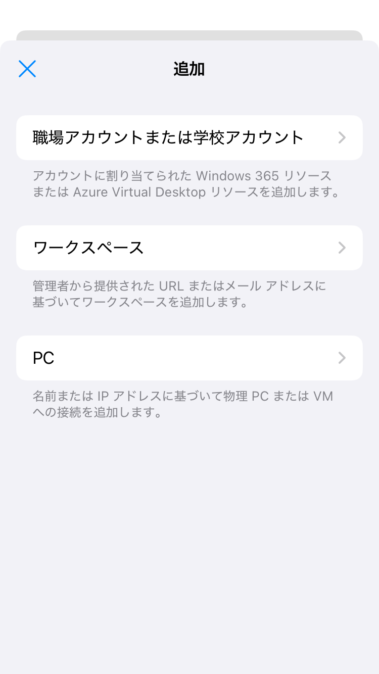
3種類あります。
いちばんしたの「PC」を選びます。
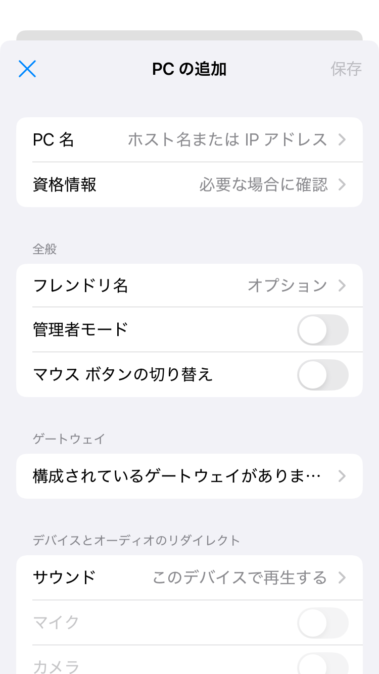
基本はPC名と視覚情報のみ。
PC名にIPアドレスを入力します。
資格情報をタップしてユーザ名「Administrator」(デフォルト)とパスワードを入力します。
IPアドレスとパスワードの場所
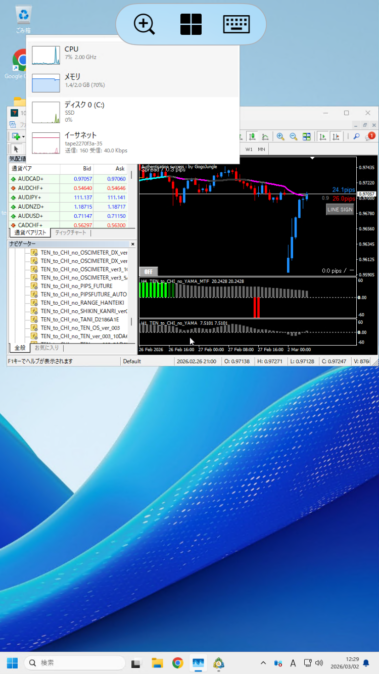
横向きもしっかり表示されました。
指でなぞってマウスを操作。操作性もなかなかに良いです。
- ダブルクリック=2回タップ=
- 右クリック=指2本でタップ
- スクロール=指2本でスクロール
感想

XサーバーのVPS契約は初めてだったのですが、わりとスムーズでした。
やはりWindows版のVPSはわかりやすく使いやすいです。
Xサーバーでは現在友達割引もやっていますので、よければ気になった方は覗いてみてくださいね。


コメント